Artikel
18 July 2024
Panduan Lengkap Setting MikroTik dari Awal
Panduan Lengkap Setting MikroTik dari Awal
MikroTik adalah perangkat keras jaringan yang populer untuk mengelola dan mengontrol lalu lintas jaringan. Panduan ini akan membantu Anda mengatur MikroTik dari awal, baik menggunakan antarmuka WinBox maupun Command Line Interface (CLI).
1. Persiapan Alat dan Bahan
- Router MikroTik
- Kabel Ethe et
- PC atau Laptop dengan koneksi jaringan
2. Koneksi Awal ke MikroTik
Menggunakan WinBox:
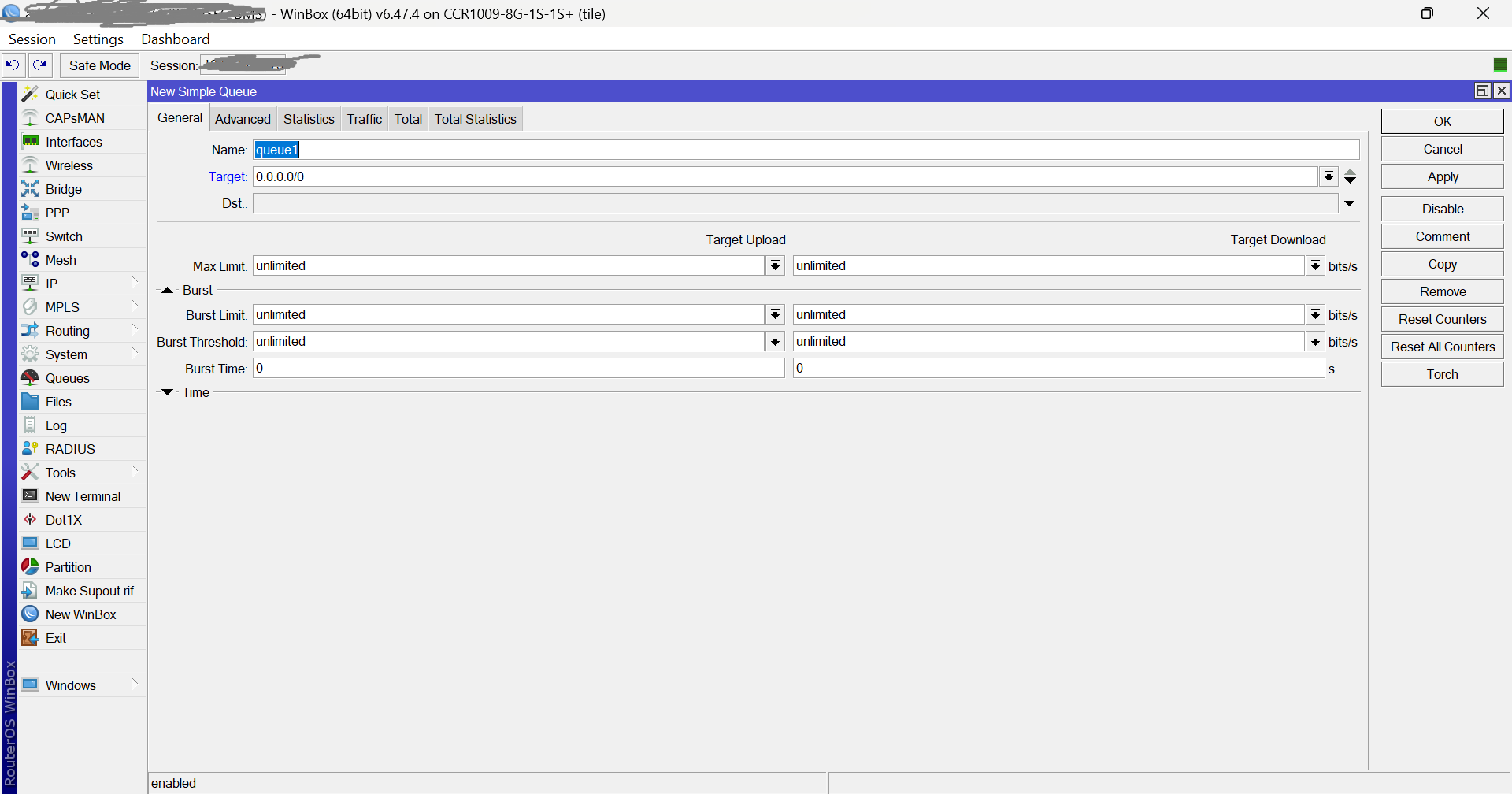
- Unduh dan instal WinBox dari situs resmi MikroTik.
- Sambungkan PC/Laptop ke MikroTik menggunakan kabel Ethe et.
- Buka WinBox, pilih tab "Neighbors" untuk menemukan router MikroTik.
- Klik dua kali pada router yang terdeteksi, kemudian masukkan use
ame (
admin) dan password (kosong secara default).
Menggunakan CLI:
- Sambungkan PC/Laptop ke MikroTik.
- Buka aplikasi terminal (misalnya PuTTY).
- Masukkan alamat IP default MikroTik (
192.168.88.1) dan port (22untuk SSH). - Login menggunakan use
ame
admindan password kosong.
3. Konfigurasi Dasar
Menggunakan WinBox:
Set IP Address:
- Masuk ke menu IP > Addresses.
- Klik + untuk menambahkan alamat IP baru.
- Isi Address (misalnya,
192.168.1.1/24) dan Interface (misalnya,ether1). - Klik OK.
Set DNS:
- Masuk ke menu IP > DNS.
- Isi Servers (misalnya,
8.8.8.8untuk Google DNS). - Centang Allow Remote Requests jika diperlukan.
- Klik Apply dan OK.
Set Gateway:
- Masuk ke menu IP > Routes.
- Klik + untuk menambahkan rute baru.
- Isi Dst. Address dengan
0.0.0.0/0. - Isi Gateway dengan alamat gateway dari ISP Anda.
- Klik Apply dan OK.
Set DHCP Server:
- Masuk ke menu IP > DHCP Server.
- Klik DHCP Setup dan ikuti wizard yang muncul.
- Pilih Interface yang akan digunakan (misalnya,
ether2). - Isi parameter sesuai kebutuhan, seperti address pool, DNS, dan gateway.
Menggunakan CLI:
Set IP Address:
/ip address add address=192.168.1.1/24 interface=ether1
Set DNS:
/ip dns set servers=8.8.8.8 allow-remote-requests=yes
Set Gateway:
/ip route add gateway=[alamat-gateway-ISP]
Set DHCP Server:
/ip pool add name=dhcp_pool ranges=192.168.1.10-192.168.1.254
/ip dhcp-server network add address=192.168.1.0/24 gateway=192.168.1.1 dns-server=8.8.8.8
/ip dhcp-server add name=dhcp1 interface=ether2 address-pool=dhcp_pool disabled=no
4. Pengaturan Firewall
Menggunakan WinBox:
- Masuk ke menu IP > Firewall.
- Pada tab Filter Rules, klik + untuk menambahkan aturan baru.
- Tambahkan aturan untuk drop traffic dari luar (inte et) ke dalam (LAN) untuk keamanan dasar.
Menggunakan CLI:
/ip firewall filter add chain=input connection-state=invalid action=drop
/ip firewall filter add chain=input connection-state=established,related action=accept
/ip firewall filter add chain=input protocol=icmp action=accept
/ip firewall filter add chain=input in-interface=ether1 action=drop
5. Backup dan Restore Konfigurasi
Backup:
- WinBox: Masuk ke menu Files, klik Backup, beri nama file, dan klik Backup.
- CLI:
/system backup save name=config-backup
Restore:
- WinBox: Masuk ke menu Files, pilih file backup, dan klik Restore.
- CLI:
/system backup load name=config-backup
6. Monitoring dan Maintenance
- Monitoring: Gunakan fitur seperti Traffic Monitor, Torch, dan Log untuk memantau lalu lintas dan performa router.
- Update Firmware: Selalu update firmware MikroTik Anda ke versi terbaru untuk mendapatkan fitur terbaru dan perbaikan bug.
Kesimpulan
Dengan mengikuti panduan ini, Anda dapat mengatur dan mengkonfigurasi router MikroTik dari awal dengan mudah. Pastikan untuk selalu memeriksa dokumentasi resmi MikroTik untuk informasi lebih lanjut dan update terbaru.