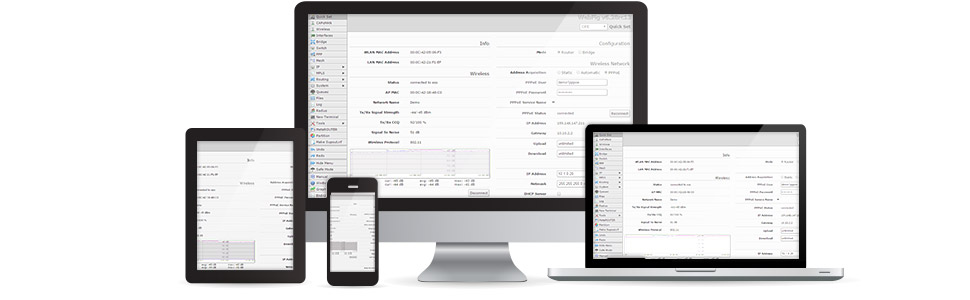
Cara Setting Cloud Custom Mikrotik Hotspot Login Landing Page
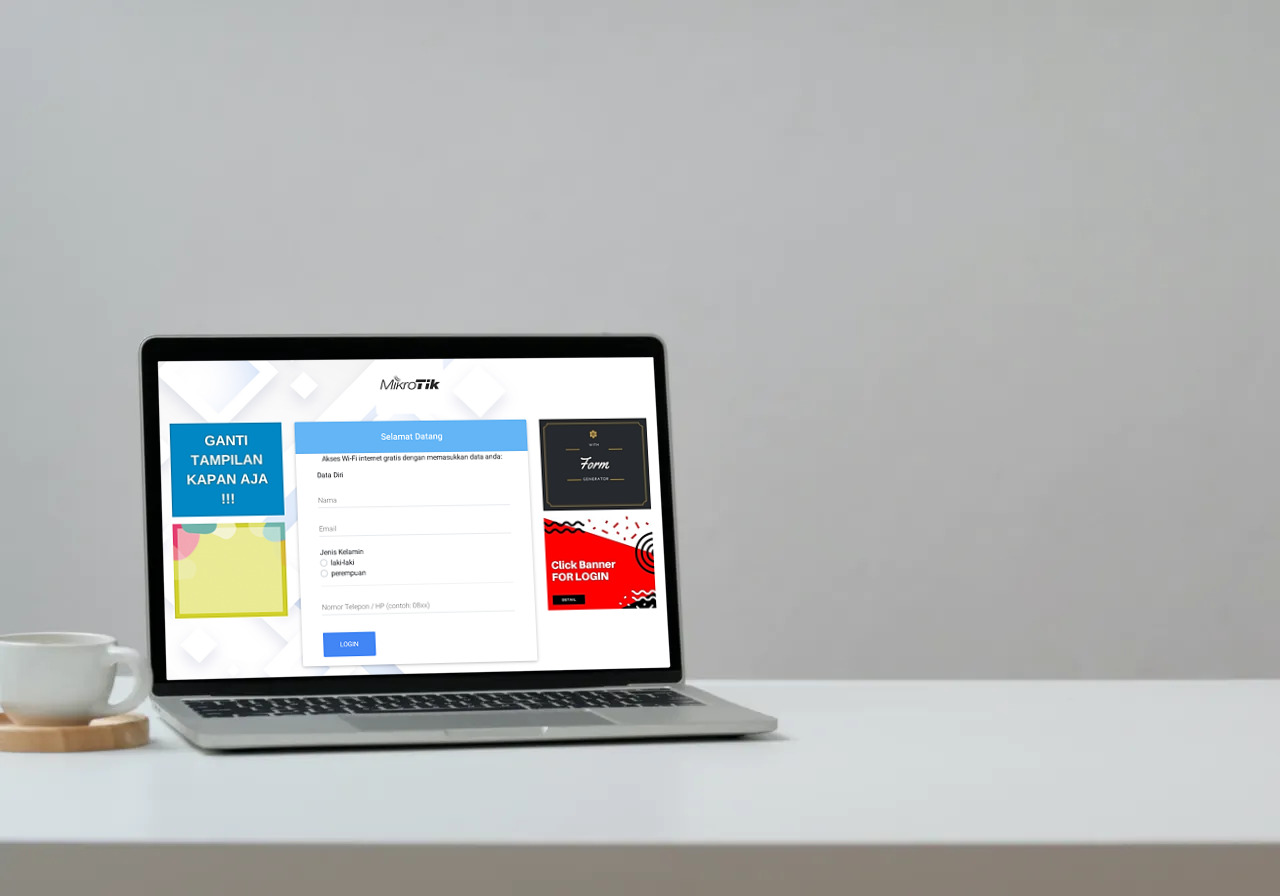
Cara Setting Cloud Custom Mikrotik Hotspot Login Landing Page - untuk menggunakan layanan lCloud Custom Mikrotik Hotspot Login Landing Page anda diperlukan beberapa konfigurasi seperti berikut
Basic Config
- Setting Standart hotspot mikrotik
- Masuk ke menu System > Scripts
- Tambah Script
- Masukan script berikut di bagian source
/file set "hotspot/login.html" contents="
" - Klik Apply
- Klik Run Script
Setelah melakukan basic config kita lanjut ke tahap selanjutnya
- Ubah Name server hotspot, default hotspot1 menjadi mac address ,mac address yg digunakan sesuai interface yang digunakan,jika wireless menggunakan wlan1


-
tambah jenis authentfikasi
.jpg)
Tambahkan Walled Garden
/ip hotspot walled-garden
add comment="place hotspot rules here" disabled=yes
add dst-host=*sharkwifi.com*
add dst-host=*loginwifi.my.id*
add dst-host=*wifi.sas.web.id*
add dst-host=*cloudflare*/ip hotspot walled-garden ip
add action=accept disabled=no dst-host=loginwifi.my.id
add action=accept disabled=no dst-host=wifi.sas.web.id
add action=accept disabled=no dst-host=sharkwifi.com
add action=accept disabled=no dst-host=ajax.cloudflare.com
Setting dahsboard
-
Buka dashboard sharkwifi
-
Login dengan use ame password yang sudah anda dapat ketika order dari sharkwifi.com
-
Masuk kemenu lokasi klik add new
-
Masukkan mac address wifi anda
-
Klik add new lokasi